Colordex — ユーザーガイド
Colordex は Adobe® Illustrator® の拡張機能です。ドキュメント内のすべての色を点検し、近い色を1つに統合し、印刷で問題になる色を理由つきで指摘してワンクリックで直します。さらに、名前や役割を保ったままパレットを共有できます。すべて端末内で・元ファイルを壊さず動作し、どの操作も取り消せます。
※ 掲載のスクリーンショットは英語版 UI です(パネルを日本語表示にすると、ボタン名は本ガイドの日本語表記になります)。
インストールと起動
- Adobe Creative Cloud マーケットプレイス(Adobe Exchange)から Colordex をインストールします。購入後、自動で Illustrator にインストールされます。ライセンスコードの入力は不要です。
- Adobe Illustrator を起動(または再起動)します。
- パネルを開きます:ウィンドウ → エクステンション → Colordex。
- ドキュメントを開き、🎨 色ビューで Refresh を押して走査します。
動作確認:Adobe Illustrator 2026 ・ macOS / Windows。manifest 上は Illustrator 2019 以降にインストール可能ですが、動作確認は 2026 で行っています(旧版は未検証)。
クイックスタート
このツールは4つの動詞だけです。🎨 色ビューから:
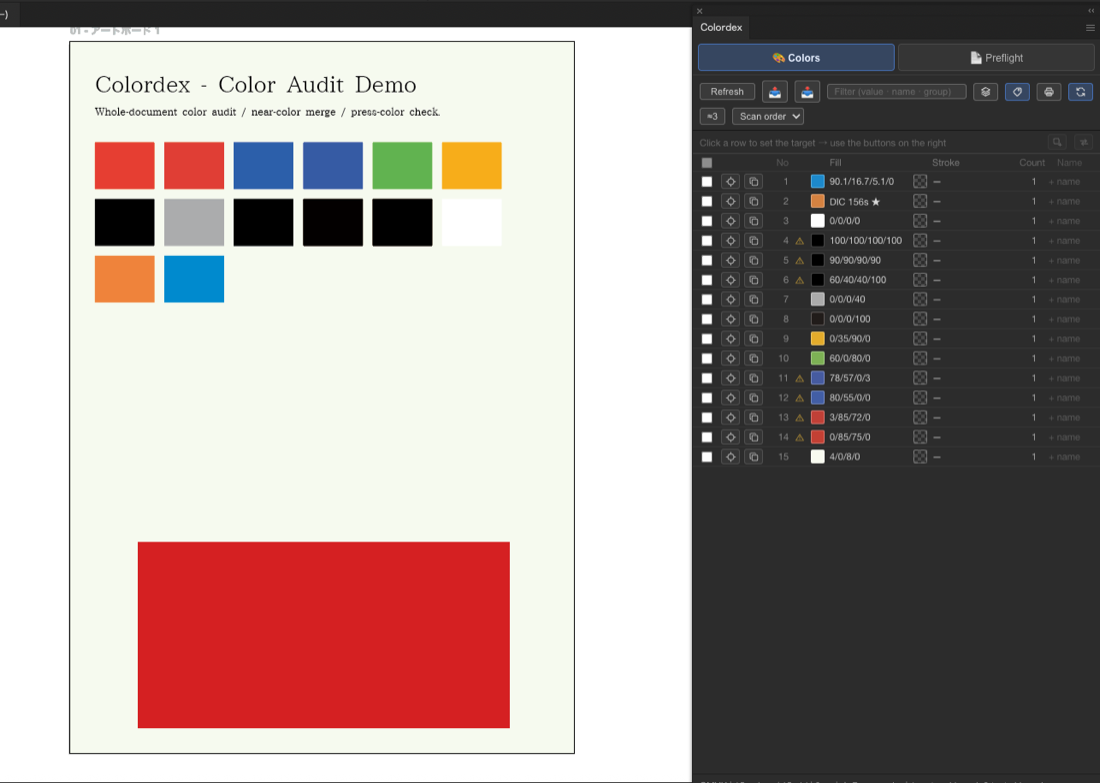
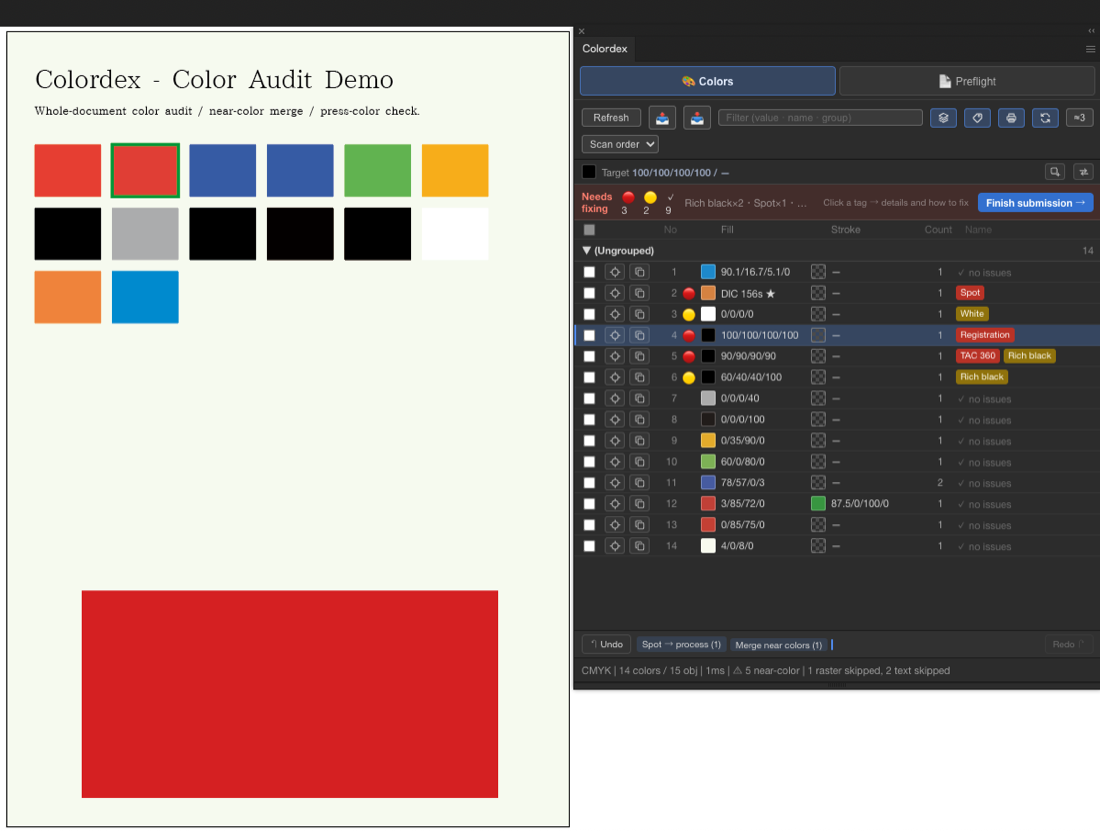
- 点検(Audit) — Refresh を押すと、塗り・線・複合パスまで含めた全色が、使用オブジェクト数つきで一覧表示されます。特色は ★、不要な RGB は印として表示され、近い色には ⚠ が付きます。
- 統合(Merge) — 色を右クリック → ≈ 近似色をこの色に統合 → 統合する。近い色が1つにまとまります。
- 修正(Fix) — 印刷チェックをオンにして、🔴/🟡 のタグをクリックすると、なぜ危険かの説明とワンクリック修正が出ます。
- 共有(Share) — 📤 でパレットを
.cpapal.jsonとして書き出し、相手は 📥 で読み込むと、名前や役割ごと受け取れます。
2つのビュー
上部のボタンで2つのビューを切り替えます:
| ボタン | 内容 |
|---|---|
| 🎨 色 | メインのビュー。色の点検・統合・修正・共有と、印刷チェックを行います。 |
| 📄 入稿チェック | ドキュメントの一次ふるい。フォント未アウトライン・塗り足し・画像解像度を確認します。 |
色ビュー
一覧の見方
Refresh の後、ステータス行に作業中の色空間・色数・オブジェクト数・処理時間が出ます(例:CMYK | 15 種類 / 240 obj | 32ms)。各行が1つの色です:
| 表示 | 意味 |
|---|---|
| ★ | 特色(プロセス4色とは別の専用インキ/版で刷る色)。 |
| ⚠ | 一覧の中に近い色(ΔE2000 で近接)が別にある。 |
| 塗り / 線 | その色が塗りか線か。 |
| 件 | その色を使うオブジェクト数。Sel でキャンバス上の該当オブジェクトを選択できます。 |
ツールバー
| 操作 | 内容 |
|---|---|
| 絞り込み | 色値・名前・グループ・メモで行を絞り込みます。 |
| グループ表示 | 付けたグループごとに一覧をまとめます。 |
| 印刷チェック | 入稿色のチェック(特色・レジスト・4色黒・TAC・RGB)をオンにします。下記参照。 |
| 選択同期 | キャンバスで選んだ色の行を緑で表示(既定オン。大量選択時は自動オフ)。 |
| 近似色の精度 | どれだけ近い色を「近い(⚠)」とみなすか。ΔE2000 は人の目の感度に合わせた色差で、変えると ⚠ が即更新されます。 |
| 並び替え | 出現順・件数順・色相順・名前順。 |
点検 — 色に名前・役割を付けてファイルに保存
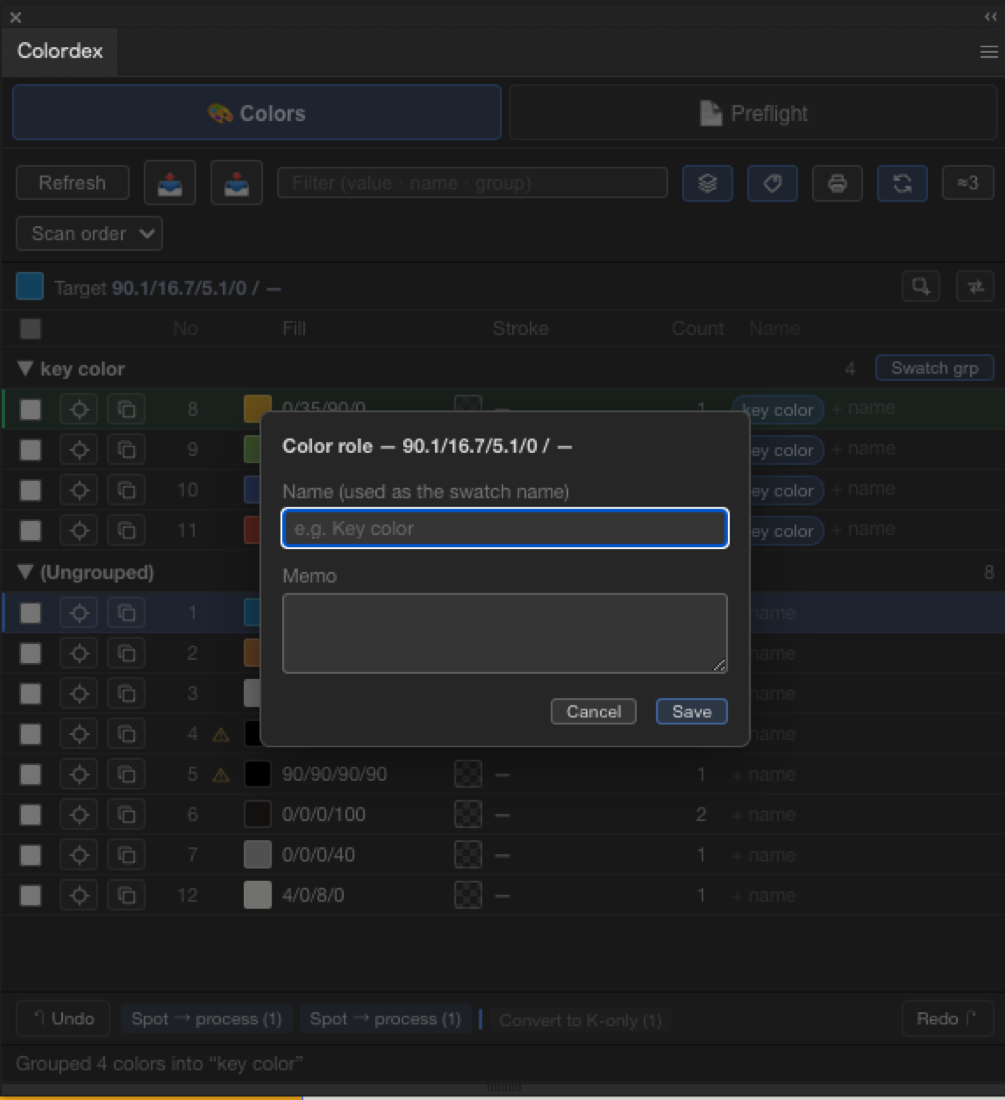
行の名前部分(または +名前)をクリックすると役割エディタが開きます。各色に名前・メモ・グループを付けられ、これらは .ai ファイル自体に保存されてドキュメントと一緒に移動します。色を選んでグループ化でまとめられ、グループは スウォッチG ボタンで Illustrator のスウォッチグループとして書き出せます。
統合 — 近い色を1つにまとめる
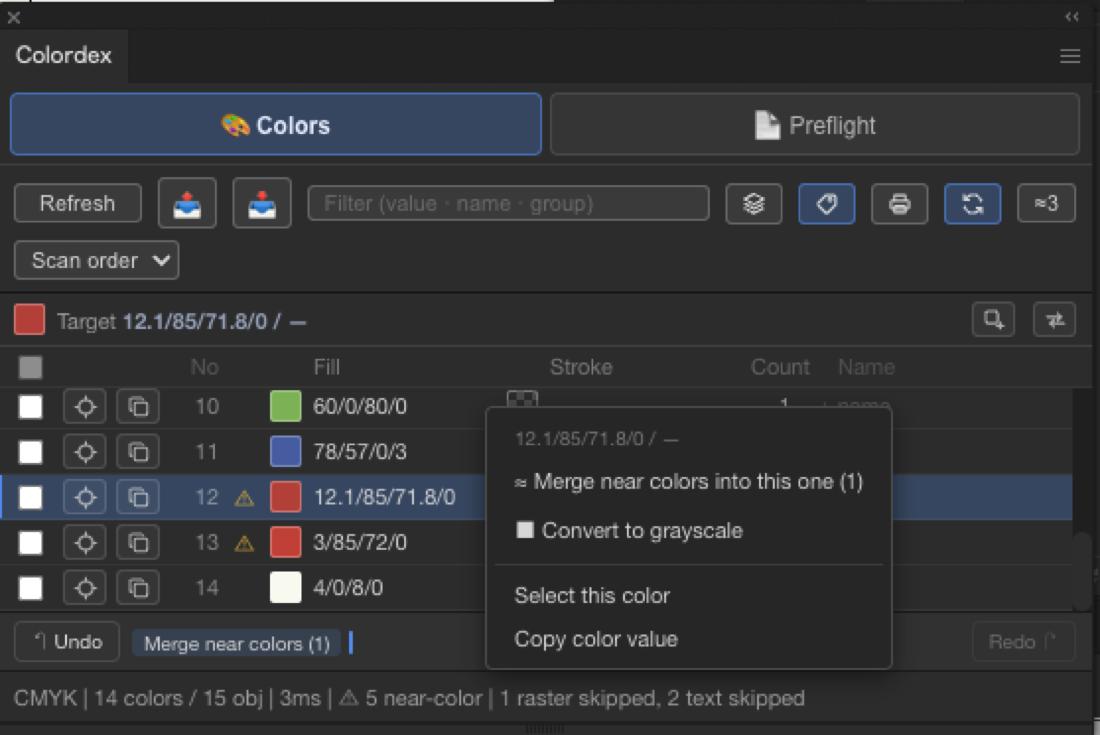
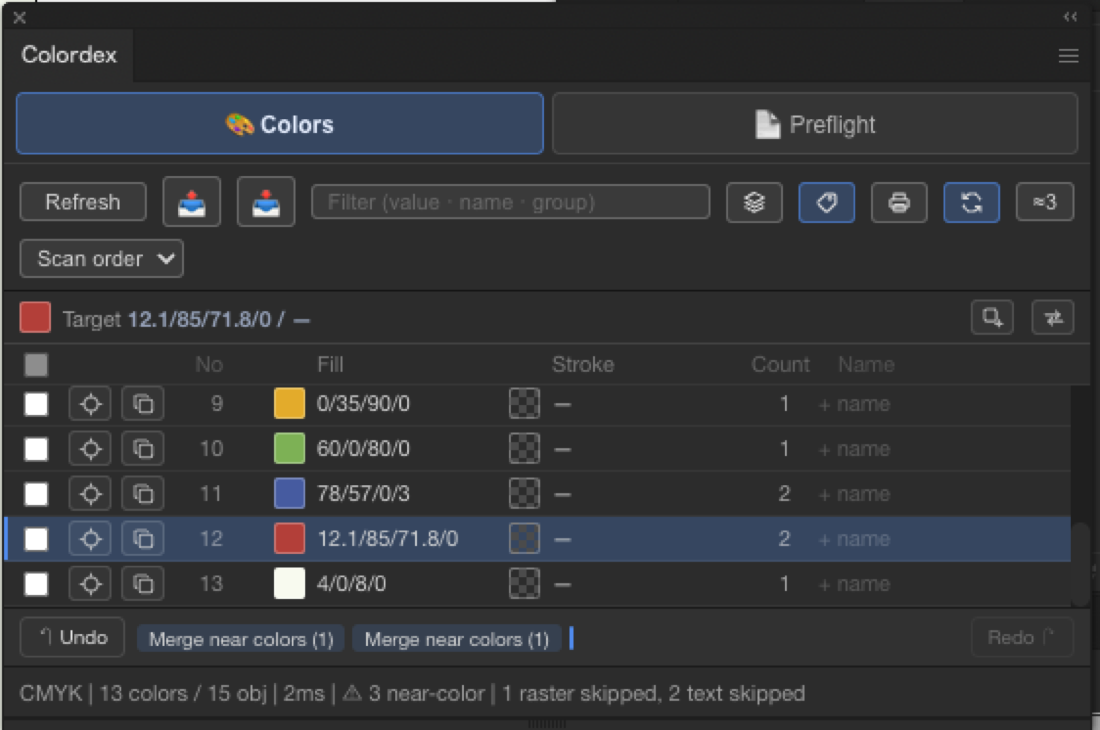
近い色は印刷業界の色差指標 ΔE2000 で検出され、⚠ が付きます。残したい色を右クリック → ≈ 近似色をこの色に統合 → 統合する で確定。他の色がドキュメント全体でその色に置き換わり、名前は統合先へ引き継がれます。肥大したパレットや余分な版の整理に使います。
色で選択・置換
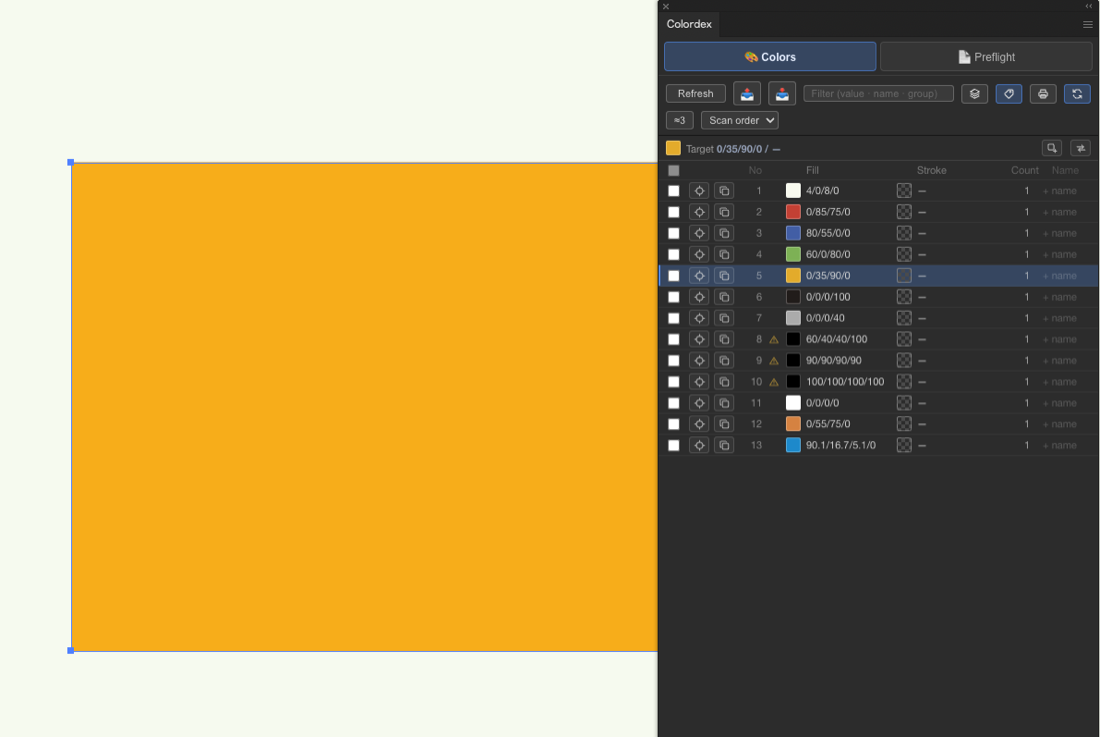
各行の Sel で、その色を使う全オブジェクト(複合パス含む)を選択し、画面をフィット表示します。色を別の色に置き換えるには、対象を決めて Rep を使い、置換先の行の →ここ を押します。名前は置換先へ引き継がれます。
取り消し / やり直し
Colordex のどの操作も取り消せます。パネルの ↶ 巻戻し / 早送り ↷ ボタン、または Illustrator の Cmd/Ctrl+Z が使えます(変換後でも取り消せます)。
印刷チェック
印刷チェックをオンにすると、印刷で問題になりうる色を、わかりやすい理由と(可能な場合は)ワンクリック修正つきで指摘します。🔴/🟡 のタグをクリックで展開します。
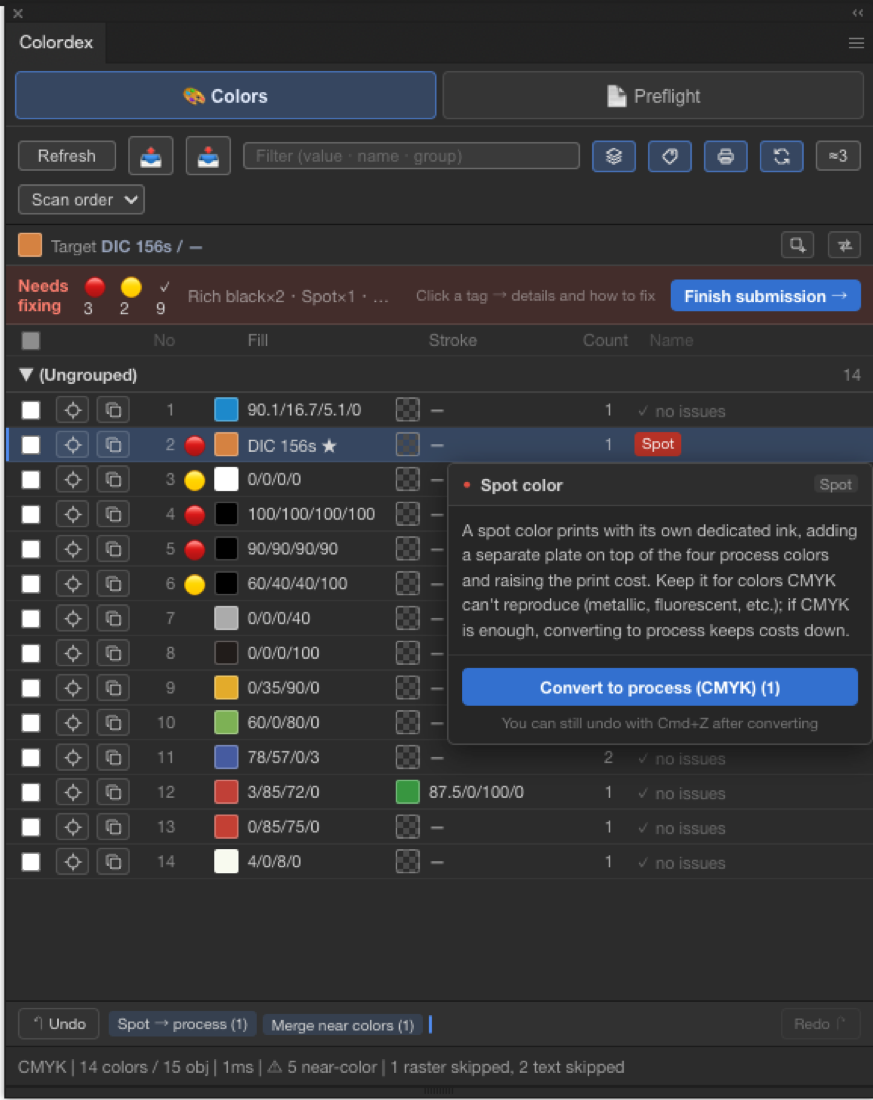
専用インキで刷る色です。プロセス4色とは別に「版」が増えるぶん印刷代が上がります。金・銀・蛍光などプロセスで出せない色ならそのままで OK。
直し方:CMYK で足りるなら プロセス(CMYK)に変換。
トンボ(見当合わせ)専用の特殊な色です。文字や面に使うと4版すべてが重なり、乾きにくく裏移り・見当ずれの原因になります。
直し方:黒として使いたいだけなら スミ(K)単色に変換。
C+M+Y+K の合計が多すぎる色です(一般に300%前後が上限の目安)。インキが乾ききらず、裏移り・こすれ・紙どうしのくっつきの原因になります。
直し方:スミ(K)単色に変換(※色みは失われ、明るさに応じたスミ濃淡になります。色を保ったまま減らすなら手動調整を)。
黒に C/M/Y を混ぜた濃い黒です。大きなベタ面では深みが出て効果的ですが、小さな文字や細線では版ずれで色フチ・にじみが出やすくなります。
直し方:本文や細線は スミ(K)単色に変換。
画面表示用の色です。印刷は CMYK インキなので入稿時に変換され、鮮やかな青・緑・オレンジはくすむことがあります。仕上がりを自分で確かめるため、入稿前に CMYK 変換を。
直し方:ファイル → ドキュメントのカラーモード → CMYK でファイル全体を一括変換できます。
このほか 白(インキ0%=紙の色。ふつう対応不要)や 半透明(不透明度100%未満。意図的なら問題なし)も認識します。総インキ量(TAC)はオブジェクトの塗り値ベースの概算で、透明の重なり・特色のプロセス変換・画像内のインクは未評価です。総量の最終保証は PDF/X 書き出し後に Acrobat の出力プレビューで確認するのが確実です。
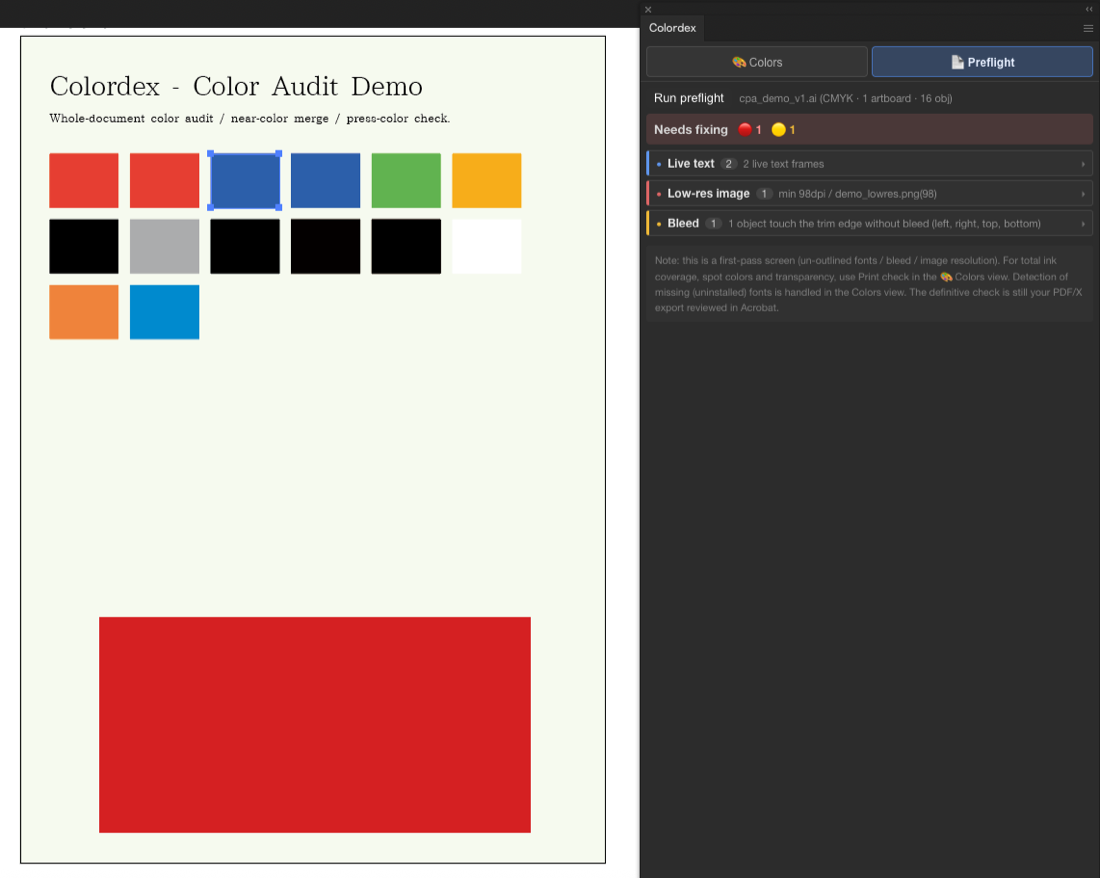
入稿チェック
📄 入稿チェックに切り替えて 入稿チェック実行 を押します。これは色以外の3点を見る一次ふるいです:
- フォント — 使用フォント/未アウトライン。
- 塗り足し — ドキュメントに塗り足し(裁ち落とし)が設定されているか。
- 画像解像度 — 低解像度の画像。指摘された画像の 選択 を押すとキャンバス上の該当画像へジャンプします(リンク画像はリンクパネルの行も反転、埋込画像はキャンバス選択のみ)。
仕上げと書き出し
Colordex は PDF を作りません。色が通ったら、確実な経路である Illustrator 純正の書き出しに引き継ぎます。入稿の仕上げ → でチェックリストが出ます。要点:
- ファイル → 複製を保存(元の作業ファイルは無傷)。
- 形式:Adobe PDF。
- プリセット:入稿先が配布するもの(例:PDF/X-1a 系)。
- 保存 → その PDF をアップロード。
フォントは自動で埋め込まれるので アウトライン不要。トンボ・塗り足し・透明処理はプリセットが面倒を見ます。
パレットの共有
純正の .ase スウォッチは色の値しか持ち運べません。Colordex は .cpapal.json として、名前・役割・特色の出自まで含めた意味をファイルをまたいで運びます。
- 書き出し — 📤 をクリック。全色+役割(名前/メモ/グループ)が
.cpapal.jsonに保存されます。 - 読み込み — 受け取った相手が 📥 でファイルを選ぶと、色がスウォッチとして追加され役割も取り込まれます(既存の役割は上書きしません)。色見本シートが並び、変換された特色には注記が付きます(例:
元・特色 DIC 156s(CMYK 変換))。
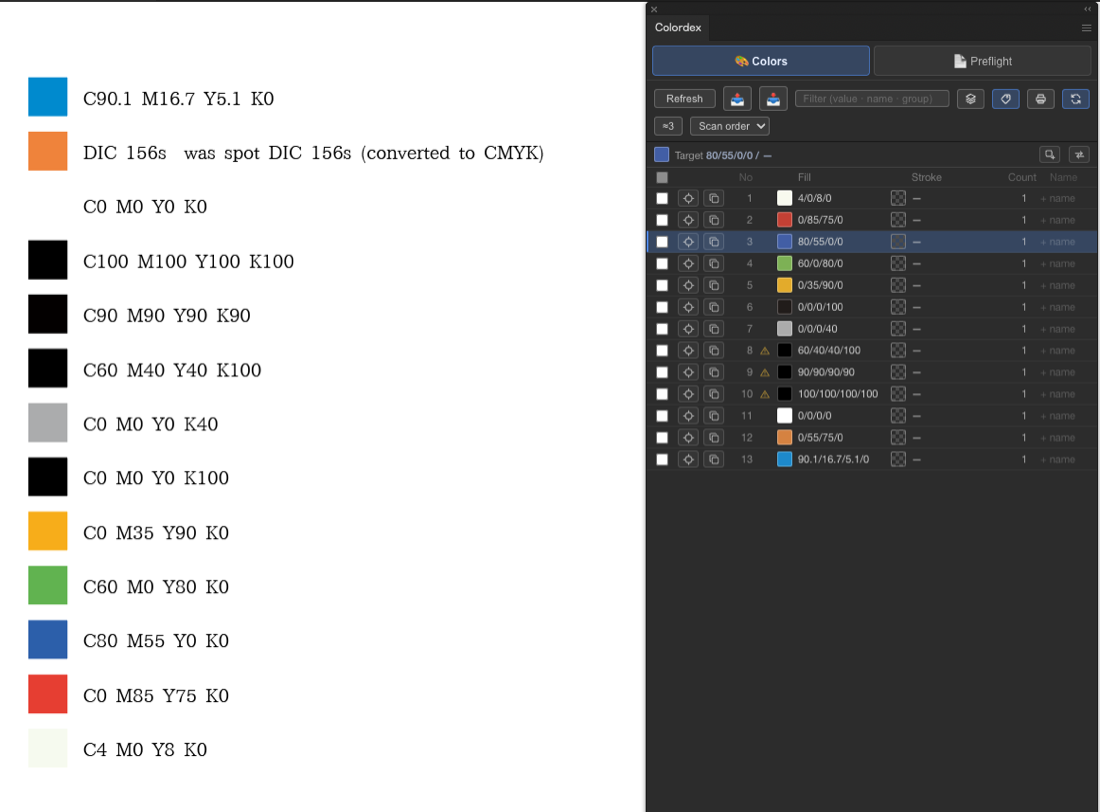
チームや大量のSNS・ブランド業務向けです。ブランドパレットを相手に渡したり、投稿のバッチで再利用したりしても、全員が同じ色を名前・役割つきで共有できます。
プライバシーとデータ
Colordex はすべて端末内で動作し、データを収集・送信しません。修正は複製に対して行われ、どの操作も取り消せます — 元ファイルは決して触りません。プライバシーポリシー・利用規約 / EULA もご覧ください。
サポート
ご質問・不具合報告・ご要望:[email protected]